
「ChatGPT、もう使ってるよ」
最近は、そんな方もずいぶん増えてきました。
でも話を聞いてみると、
「無料版を少し使っているだけ」
「質問するくらいしか使っていない」
「有料版もあるみたいだけど、何が違うの?」
「登録するときに、これで合っているのか不安だった」
という方も多いのではないでしょうか。
ChatGPTは、ただ質問に答えてもらうだけではありません。
使い方を少し知るだけで、「こんなことまでできるの?」という便利な機能や意外な使い方がたくさんあります。
この記事では、ChatGPTの登録方法から基本的な使い方、無料版と有料版の違い、知っていると便利な活用法まで、実際の画面を使った図解でやさしく紹介します。
今回は、AIに興味を持ち始めたメリーが、少し先輩のケンに質問しながら、一緒にChatGPTを使ってみましょう。
メリー、ChatGPTを始めてみる
メリー:
「ケン、私の友達もChatGPTを使い始めたの。私もやってみたいんだけど、最初はどうしたらいいの?」
ケン:
「まず大事なのは、公式のChatGPTから始めることだね。似た名前のサービスもあるから、そこは気をつけたほうがいいよ。」
メリー:
「パソコンでもスマホでも使えるの?」
ケン:
「もちろん。パソコンならブラウザから、スマホなら公式アプリから使えるよ。」
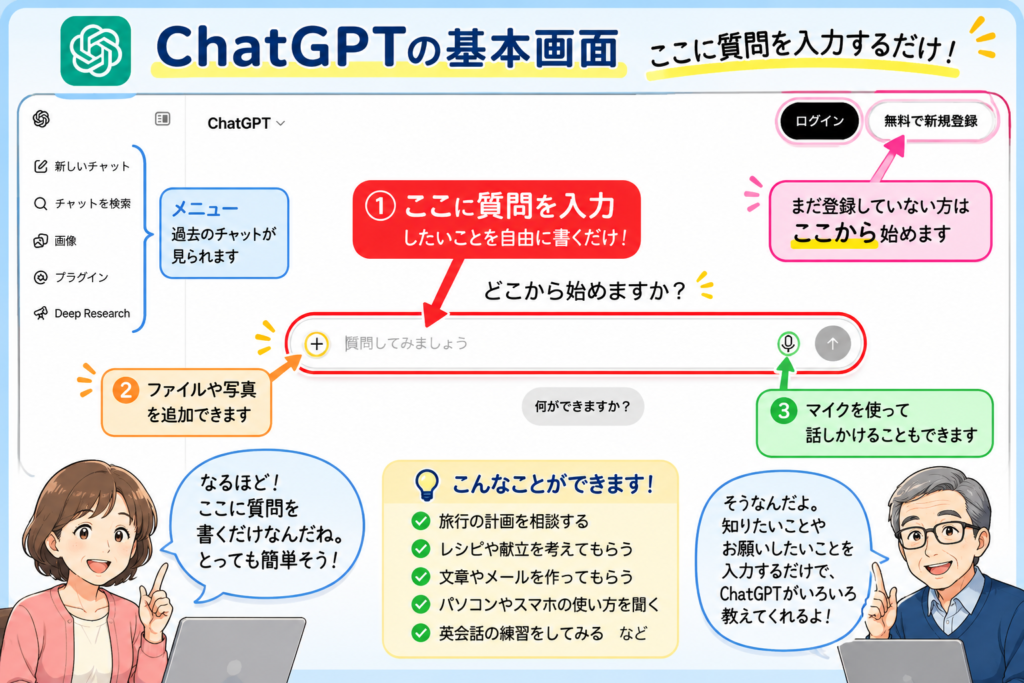
図解:ChatGPTの基本画面。中央の入力欄に質問を書くだけで始められます。画像やファイルの添付、音声での質問もできます。
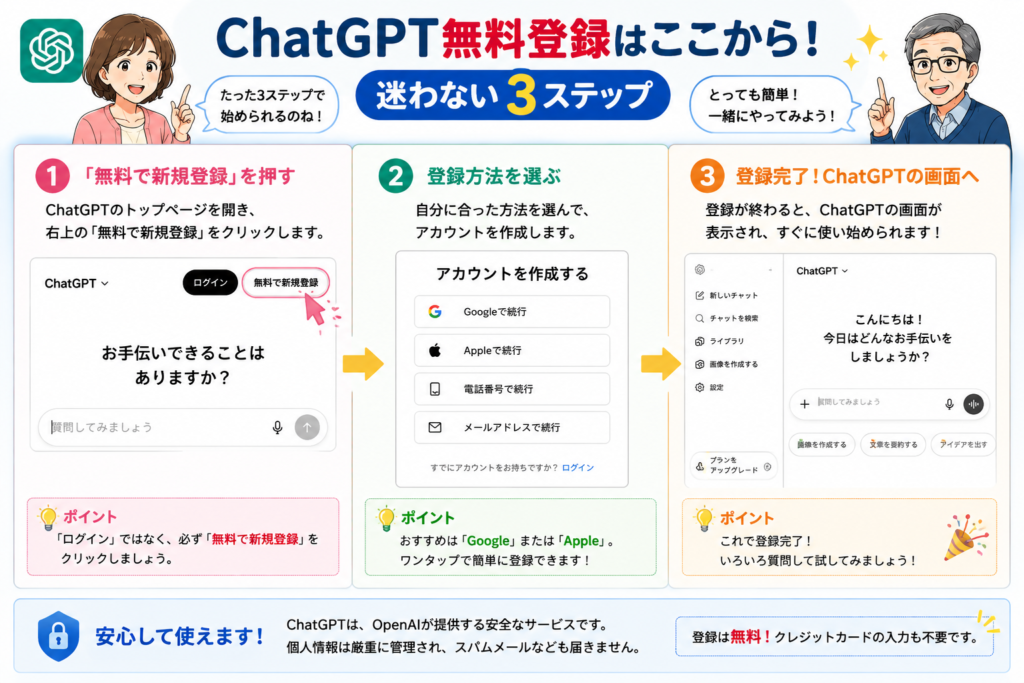
図解:ChatGPTの無料登録は3ステップ。新規登録を選び、GoogleやApple、メールアドレスなどから登録方法を選べば始められます。
メリー:
「ケン、ChatGPTって無料で使えるのは分かったけど、有料版もあるのよね? 最初からお金を払ったほうがいいの?」
ケン:
「いや、初めてならまず無料版で十分だよ。実際に使ってみて、『もっとたくさん使いたい』『もっと便利な機能を使いたい』と思ってから有料版を考えればいいんだ。」
メリー:
「それなら安心ね。でも、有料版にすると何が違うの?」
ケン:
「そこが気になるよね。次に無料版と有料版の違いを、できるだけ簡単に見てみよう。」
無料版と有料版、どっちがお得?

図解:ChatGPTの無料版・Go・Plusの違い。まずは無料版から試して、使う頻度や目的に合わせてプランを選ぶのがおすすめです。ChatGPTには無料版のほか、Go・Plus・Proなどの有料プランがあります。
メリー:
「無料版でもいろいろできるのね。じゃあ、最初からPlusに申し込まなくてもいいの?」
ケン:
「うん。初めてなら、まず無料版を使ってみるのがおすすめだよ。普通の質問や文章作成なら、無料版でも十分楽しめるからね。」
メリー:
「じゃあ、有料版にするのはどんなとき?」
ケン:
「使っているうちに『もっとたくさん使いたい』『画像やファイルもどんどん使いたい』と思ったら、GoやPlusを検討すればいいよ。」
知っておくと得!ChatGPTの契約で気をつけたいこと
メリー:
「有料版って、一度申し込んだらずっと続けないといけないの?」
ケン:
「そんなことはないよ。必要な時期だけ有料プランを使って、不要になったら解約するという使い方もできるよ。」
メリー:
「旅行の計画を立てたり、たくさん画像を作ったりする月だけ有料版にする、という使い方もできるのね。」
ケン:
「そういう考え方もあるね。それから、料金やプランの内容は変わることがあるから、申し込むときは必ず公式の料金ページを確認しよう。」
💡 ケンのひとこと
有料版は「一度入ったらずっと使う」と考えなくても大丈夫。自分がたくさん使いたい時期に合わせて検討するのも、ChatGPTを上手に使う方法です。
有料版にするには、実際にどこを押せばいい?
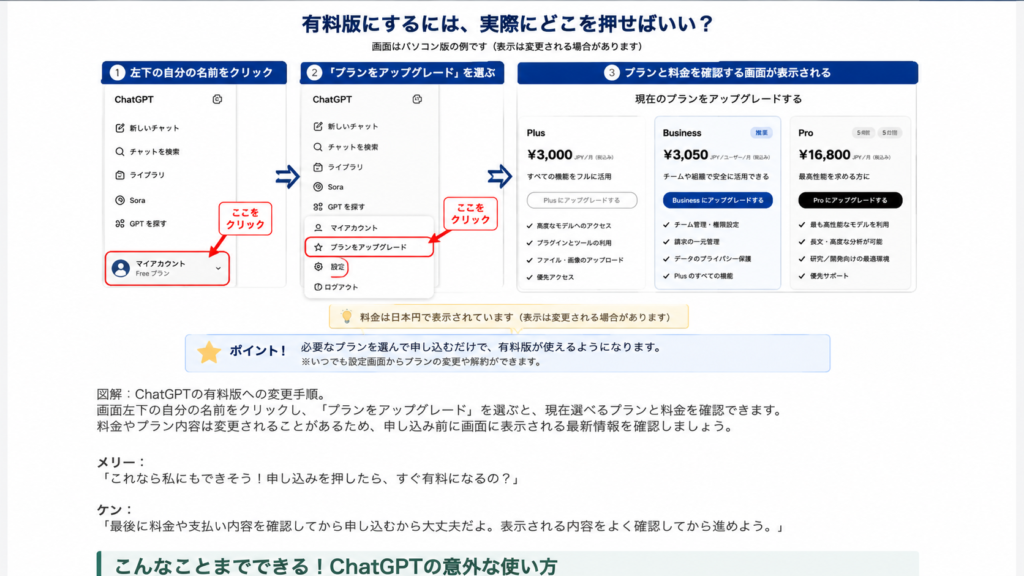
図解:ChatGPTの有料版への変更手順。
画面左下の自分の名前をクリックし、「プランをアップグレード」を選ぶと、現在選べるプランと料金を確認できます。料金やプラン内容は変更されることがあるため、申し込み前に画面に表示される最新情報を確認しましょう。
メリー:
「これなら私にもできそう!申し込みを押したら、すぐ有料になるの?」
ケン:
「最後に料金や支払い内容を確認してから申し込むから大丈夫だよ。表示される内容をよく確認してから進めよう。」
こんなことまでできる!ChatGPTの意外な使い方

メリー:
「ChatGPTって、質問に答えてくれるだけじゃないの?」
ケン:
「それだけじゃないよ。旅行の計画を立てたり、料理の献立を考えたり、文章を直したり、英会話の練習までできるんだ。」
メリー:
「へえ!思っていたより、いろいろできるのね。」
ケン:
「そうなんだ。写真や画像を見せて『これはどうすればいい?』って聞くこともできるよ。」
実際にChatGPTに質問してみよう!

最初から完璧な質問を考える必要はありません。まずは聞きたいことを普通の言葉で入力してみましょう。答えを見てから「もっと簡単に」「もう少し詳しく」「表にして」などと追加でお願いすると、自分に合った答えに近づけることができます。
メリー:
「実際に使ってみたいけど、何て質問したらいいの?」
ケン:
「難しく考えなくて大丈夫。友達に話しかけるように、普通の言葉で聞けばいいんだよ。」
例えば、こんなふうに聞いてみよう!
①「冷蔵庫に卵、キャベツ、豚肉があります。簡単に作れる夕食を教えて」
②「京都へ夫婦で2泊3日の旅行に行きます。ゆっくり楽しめる旅行プランを作って」
③「友人に送る誕生日のお祝いメッセージを、やさしい感じで考えて」
ここで大切なのは、最初から上手な質問を書く必要はないということです。答えを見てから「もっと簡単に」「もう少し詳しく」などと追加でお願いできます。
ChatGPTで困ったときはどうする?
メリー:
「ChatGPTに聞いてみたけど、答えが難しくてよく分からなかったらどうすればいいの?」
ケン:
「そんなときも大丈夫。『もっと簡単に説明して』って、そのままお願いすればいいんだよ。」
メリー:
「思っていた答えと違ったときは?」
ケン:
「それも『私が知りたいのは〇〇です』って追加で伝えればいいよ。最初から質問をやり直さなくても大丈夫なんだ。」
💡 困ったときは、こんなふうに言ってみよう!
「もっと簡単に説明して」
「専門用語を使わずに説明して」
「具体的な例を入れて教えて」
「箇条書きにして」
「もう少し詳しく教えて」
「最初から順番に教えて」
「一つずつ教えて」
特にパソコンやスマホの操作を聞くときは、「一つずつ教えて」と伝えると分かりやすくなります。

まとめ|ChatGPTは難しく考えず、まず使ってみよう
ChatGPTは、特別な知識がなくても、普段の言葉で質問するだけで使い始められます。最初から上手な質問を考える必要もありません。
答えが分かりにくければ、「もっと簡単に説明して」「一つずつ教えて」と伝えれば大丈夫です。ChatGPTは、あなたの希望に合わせて何度でも説明し直してくれます。
まずは身近なことから、気軽に質問してみてください。料理や旅行、文章作成、英会話、パソコンやスマホの操作など、使っていくうちに「こんなこともできるんだ!」という発見がきっと増えていきます。


コメント